连接入口 / 操作引导

进入闪连,
准备下一段网络连接。

下载客户端、完成安装、选择服务器节点,然后建立连接。每一步都清楚可见。

闪连VPN移动端连接界面
客户端连接界面
DOWNLOAD SELECT NODE CONNECT
当前阶段准备下载客户端
开启入口

Windows · macOS · iOS · Android · Linux

页面为操作流程示意,不显示模拟的实时连接状态或性能数据。

登舱流程

沿一条路径,完成四个阶段。

顺序明确,出现问题时也能快速定位到对应环节。

  1. 阶段 A

    选择设备版本

    按当前操作系统进入下载页,确认系统要求与安装条件。

    下载
  2. 阶段 B

    完成安装与授权

    运行安装程序,并按系统提示允许添加 VPN 网络配置。

    安装
  3. 阶段 C

    登录并选择节点

    从推荐或位置较近的服务器开始,再按实际需要调整。

    选择
  4. 阶段 D

    建立并确认连接

    点击连接,并确认客户端中的连接状态已经更新。

    连接

舱内视窗

连接所需信息,集中在同一视野。

节点视窗

查看服务器与地区

闪连提供 2000 多个服务器,覆盖 70 多个国家;具体列表以客户端为准。

连接视窗

确认线路与状态

使用推荐线路快速开始,也可以按地区主动切换服务器。

保护视窗

核对协议与隐私设置

通过支持的加密协议连接,并检查 IP、DNS 与系统代理设置。

设备舱

为每台设备,准备对应入口。

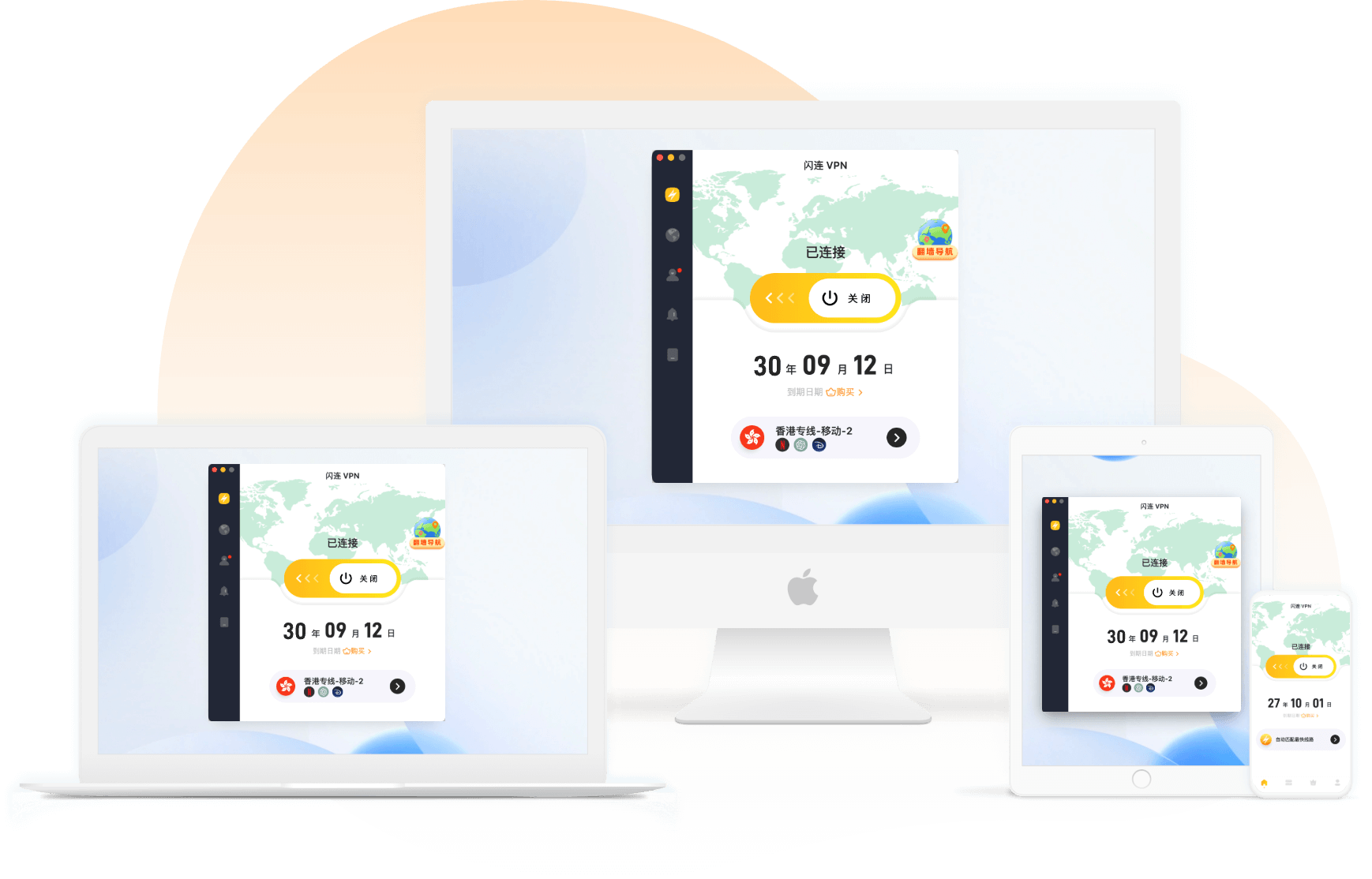
桌面端与移动端沿用相近的登录、节点选择与连接流程。Linux 用户还需确认发行版和设备架构。

查看设备版本 →
DEVICE BAY多平台客户端
闪连VPN多设备客户端展示

连接走廊

线路发生变化时,按顺序调整。

01

确认本地网络

检查 Wi-Fi、移动网络、防火墙和系统代理。

02

切换服务器节点

尝试推荐、附近或其他可用服务器。

03

调整协议与权限

核对连接协议和 VPN 网络配置授权。

04

更新客户端

重新登录后再次建立并确认连接。

打开完整故障排查 →

控制扶手

四项能力,贯穿连接阶段。

全球服务器按地区与实际用途选择线路。

智能选路从客户端推荐线路快速开始。

加密连接保护设备与服务器之间的传输。

多端支持覆盖常用桌面、移动与 Linux 平台。

随行指南

每个阶段,都有对应说明。

节点选择

如何判断服务器是否适合当前网络

结合距离、当前网络与持续稳定性测试,不只看单一条件。

查看 →
隐私设置

公共网络中的连接检查

建立加密连接,并确认 IP、DNS 与系统代理状态。

查看 →
设备安装

下载前确认系统与权限

选择对应平台版本,并按系统提示完成网络配置。

查看 →

快速问答

启程前的最后确认。

进入完整帮助中心 →
闪连 VPN 支持哪些主要平台?

支持 Windows、macOS、iOS、Android 与 Linux,可按系统选择对应客户端。

首次连接应该选择哪个节点?

可先尝试客户端推荐或位置较近的服务器,再结合实际使用情况调整。

连接异常时先做什么?

先确认本地网络,再切换节点、调整协议、检查防火墙并更新客户端。

准备启程

下载客户端,进入你的连接流程。

前往下载页